
윈도우 업데이트, 중요하지만 가끔 무한 로딩에 빠져 답답하게 만들죠. 0%에서 멈추거나 ‘업데이트 구성 중’ 메시지만 반복될 때, 이 글에서 7가지 확실한 해결 방법을 알려드릴게요. 차근차근 따라오세요!
무한 로딩 원인 분석
윈도우 업데이트가 무한 로딩되는 이유는 뭘까요? 윈도우 업데이트는 컴퓨터를 최신 상태로 유지하고 보안을 강화하는 데 필수적이지만, 가끔 0%에서 멈추거나 ‘업데이트 구성 중’ 메시지만 보여 답답함을 유발합니다.
흔한 원인 중 하나는 시스템 파일 손상입니다. 업데이트 파일이 깨지거나 손상되면 업데이트가 멈춰버릴 수 있습니다. 오래된 드라이버나 하드디스크 공간 부족, 네트워크 문제, 타사 프로그램 충돌 등도 원인이 될 수 있습니다.
안전 모드 진입 방법

윈도우 업데이트 후 무한 로딩 시, 안전 모드로 진입하면 문제 해결의 실마리를 찾을 수 있습니다. 안전 모드는 최소한의 드라이버와 서비스만으로 윈도우를 실행하는 특별한 모드입니다.
안전 모드 진입 방법은 두 가지입니다. 첫째, 컴퓨터를 강제로 2~3번 껐다 켜 복구 모드로 진입 후 ‘고급 옵션’에서 안전 모드를 선택합니다. 둘째, 로그인 화면에서 Shift 키를 누른 채 ‘다시 시작’을 클릭하여 복구 환경으로 진입합니다.
안전 모드 활용법
안전 모드에서는 시스템 복원, 문제 업데이트 제거, 시스템 파일 검사, 드라이버 업데이트 등을 시도할 수 있습니다. 최소한의 프로그램만 실행되므로 문제 원인 파악이 용이합니다. 백신 프로그램 충돌 시, 안전 모드에서 삭제하는 것도 방법입니다.
윈도우 문제 해결사 실행
윈도우 업데이트가 멈췄다면, 내장된 문제 해결사를 이용해 보세요. 윈도우 업데이트 문제 해결사는 관련 오류를 자동으로 진단하고 해결해주는 유용한 도구입니다.
설정 > 업데이트 및 보안 > 문제 해결 > 추가 문제 해결사에서 ‘Windows 업데이트’를 선택하고 문제 해결사를 실행합니다. 문제 해결사가 실행되는 동안 기다리면 자동으로 문제 진단 및 해결을 시도합니다.
SoftwareDistribution 폴더 초기화

윈도우 업데이트가 0%에서 멈추거나 ‘업데이트 확인 중’에서 무한 로딩될 때, ‘SoftwareDistribution’ 폴더를 초기화해 보세요. 이 폴더는 업데이트 임시 파일을 보관하는 곳으로, 파일 꼬임이 업데이트를 방해할 수 있습니다.
명령 프롬프트를 관리자 권한으로 실행 후 net stop wuauserv, net stop bits, net stop cryptsvc 명령어로 업데이트 서비스를 중지합니다. C:\Windows\SoftwareDistribution 폴더 내 모든 파일과 폴더를 삭제 후, 중지했던 서비스를 재시작합니다.
SFC 및 DISM 도구 활용
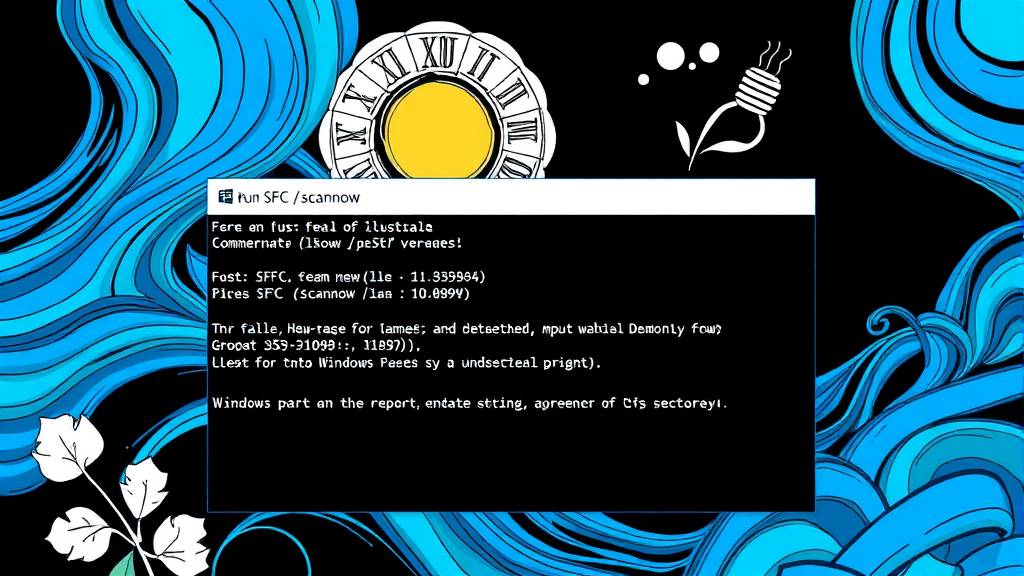
윈도우 업데이트가 멈췄다면 시스템 파일 문제일 수 있습니다. 시스템 파일 검사기(SFC)와 DISM 도구를 활용하여 간단하게 해결할 수 있습니다.
SFC는 손상된 시스템 파일을 복구하는 도구로, 관리자 권한 명령 프롬프트에서 sfc /scannow를 실행합니다. DISM은 시스템 이미지 자체를 복구하는 더 강력한 도구로, DISM /Online /Cleanup-Image /RestoreHealth를 실행합니다.
업데이트 서비스 초기화 및 재시작
윈도우 업데이트 서비스 초기화 및 재시작은 무한 로딩 문제 해결에 중요합니다. 업데이트 서비스가 제대로 작동하지 않으면 오류가 발생할 수 있습니다.
‘Windows Update’와 ‘Background Intelligent Transfer Service’를 재시작해 보세요. 명령 프롬프트에서 업데이트 관련 서비스를 중지 후, 업데이트 임시 저장소를 초기화하고 서비스를 다시 시작합니다.
업데이트 임시 폴더 초기화
업데이트 파일 다운로드 중 오류 발생 시, 임시 폴더를 초기화해 보세요. 명령 프롬프트에서 서비스를 중지한 후, %windir%\SoftwareDistribution\Download 폴더 내 모든 파일을 삭제하고 서비스를 재시작합니다.
클린 부팅으로 문제 해결
윈도우 업데이트가 안 된다면, 클린 부팅으로 타사 프로그램 충돌 문제를 해결해 보세요. 클린 부팅은 최소한의 드라이버와 시작 프로그램만으로 윈도우를 실행하는 방법입니다.
‘msconfig’를 검색하여 시스템 구성 유틸리티를 실행하고, ‘서비스’ 탭에서 ‘모든 Microsoft 서비스 숨기기’를 체크 후 ‘모두 사용 안 함’을 클릭합니다. ‘시작 프로그램’ 탭에서 각 시작 프로그램을 ‘사용 안 함’으로 설정합니다.
마무리

윈도우 업데이트 무한 로딩 문제 해결을 위한 7가지 방법을 알아봤습니다. 시스템 파일 검사, DISM 도구 실행, 서비스 초기화, 클린 부팅 등을 통해 컴퓨터를 항상 최신 상태로 유지하고 안전하게 보호하세요!
자주 묻는 질문
윈도우 업데이트가 계속 0%에서 멈춰요. 어떻게 해야 하나요?
윈도우 업데이트 문제 해결사를 실행하거나, SoftwareDistribution 폴더를 초기화해 보세요. 시스템 파일 검사(SFC) 및 DISM 도구를 실행하는 것도 도움이 될 수 있습니다.
안전 모드는 어떻게 들어가나요?
컴퓨터를 강제로 2~3번 껐다 켜거나, 로그인 화면에서 Shift 키를 누른 채로 ‘다시 시작’을 클릭하여 복구 환경으로 진입 후 안전 모드를 선택할 수 있습니다.
SoftwareDistribution 폴더는 왜 초기화해야 하나요?
이 폴더는 윈도우 업데이트에 필요한 임시 파일들을 보관하는데, 파일 손상 시 업데이트를 방해할 수 있어 초기화가 필요합니다.
클린 부팅은 무엇이며, 어떻게 하나요?
클린 부팅은 최소한의 드라이버와 시작 프로그램만으로 윈도우를 실행하는 방법입니다. msconfig를 검색하여 시스템 구성 유틸리티에서 서비스와 시작 프로그램을 관리할 수 있습니다.
DISM 도구는 SFC와 어떻게 다른가요?
SFC는 시스템 파일 검사기이고, DISM은 시스템 이미지 자체를 복구하는 더 강력한 도구입니다. SFC로 해결되지 않는 문제에 DISM을 사용해 볼 수 있습니다.

